Domain pulverisieren.de kaufen?
Wir ziehen mit dem Projekt
pulverisieren.de um.
Sind Sie am Kauf der Domain
pulverisieren.de interessiert?
domain@kv-gmbh.de · 0541-91531010
Domain pulverisieren.de kaufen?
Was ist ein Bildschirmfoto?
Ein Bildschirmfoto ist eine digitale Aufnahme des aktuellen Bildschirminhalts eines Computers, Smartphones oder Tablets. Es kann verwendet werden, um den aktuellen Zustand eines Programms, einer Webseite oder einer anderen Anwendung festzuhalten und zu teilen. Bildschirmfotos können in verschiedenen Dateiformaten gespeichert werden, wie z.B. JPEG oder PNG. **
Was bedeutet Snapchat Bildschirmfoto?
Ein Snapchat Bildschirmfoto bedeutet, dass jemand ein Foto von einem Snap gemacht hat, indem er den Bildschirm seines Geräts abfotografiert hat. Dies kann geschehen, wenn der Absender nicht möchte, dass das Foto gespeichert oder weitergeleitet wird. Oft wird ein Bildschirmfoto als Verletzung der Privatsphäre angesehen, da die Bilder normalerweise nur für einen kurzen Zeitraum sichtbar sind. Es ist wichtig, die Privatsphäre anderer zu respektieren und keine Bildschirmfotos von Snaps zu machen, es sei denn, es ist ausdrücklich erlaubt. **

Ähnliche Suchbegriffe für Bildschirmfoto
Top-Angebote
Produkte zum Begriff Bildschirmfoto:
-
Swallow Maker Küchenmaschine, 6-liter-maschine Für Gestampfte Yamswurzeln, Amala & Banku In Einem Gerät, Mahlen, Zerkleinern Und Mischen, 1600 W Swallow Maker Küchenmaschine, Für Amala, BankuSwallow Maker Küchenmaschine, 6-liter-maschine Für Gestampfte Yamswurzeln, Amala & Banku In Einem Gerät, Mahlen, Zerkleinern Und Mischen, 1600 W Swallow Maker Küchenmaschine, Für Amala, Banku. KOCHEN & STAMPFEN IN EINER MASCHINE: Bereiten Sie Fufu, Pounded Yam, Amala, Banku und andere Schluckgerichte mit kombiniertem Kochen und Stampfen zu, wodurch das traditionell erforderliche manuelle Rühren und Stampfen reduziert wird. LEICHTES SCHLUCKEN MIT WENIGER AUFWAND: Entwickelt, um dickflüssige Speisen kontinuierlich zu vermischen und zu zerkleinern und so eine glattere, gleichmäßigere Textur zu erzielen, während gleichzeitig der körperliche Aufwand der herkömmlichen Zubereitung reduziert wird. 6 L FAMILIENGRÖSSE: Die geräumige 6-Liter-Schüssel eignet sich für größere Mengen an Speisen und ist somit praktisch für alltägliche Familienmahlzeiten und Zusammenkünfte, ohne dass mehrere kleine Portionen zubereitet werden müssen. MULTIFUNKTIONALE SPEISENZUBEREITUNG: Neben der Zubereitung von Fertiggerichten kann die Maschine auch Fleisch zerkleinern, Zutaten mahlen, mischen, schlagen und Soßen zubereiten – für den täglichen Gebrauch in der Küche. FÜR ANSPRUCHSVOLLE MISCHAUFGABEN ENTWICKELT: Die robuste Koch- und Mischkonstruktion ist für feste, widerstandsfähige Lebensmittel wie Fufu und Pounded Yam konzipiert, bei denen zuverlässiges Rühren und ein stabiler Betrieb von größter Bedeutung sind. Farbe:Rot194,99 €*Versand: 0,00 €Sichere Weiterleitung zum Anbieter


-
Wie erstelle ich Bildschirmfotos mit einer Bildschirmfoto-Software? Welche Bildschirmfoto-Software könnt ihr empfehlen?
Um Bildschirmfotos mit einer Bildschirmfoto-Software zu erstellen, musst du die Software herunterladen und installieren, dann das Programm öffnen und die gewünschte Taste oder Tastenkombination drücken, um das Bildschirmfoto aufzunehmen. Ich kann Snagit, Lightshot und Greenshot als empfehlenswerte Bildschirmfoto-Software empfehlen. **
-
Wie ändere ich das Bildschirmfoto?
Um das Bildschirmfoto zu ändern, musst du zuerst das gewünschte Bild auswählen, das du als neues Bildschirmfoto verwenden möchtest. Anschließend öffnest du die Einstellungen deines Geräts und suchst nach der Option "Hintergrund" oder "Bildschirmfoto". Dort kannst du dann das neue Bild auswählen und als Bildschirmfoto festlegen. Vergiss nicht, die Änderungen zu speichern, damit das neue Bildschirmfoto aktiviert wird. Wenn du Schwierigkeiten hast, das Bildschirmfoto zu ändern, kannst du auch in der Bedienungsanleitung deines Geräts nach weiteren Anweisungen suchen oder dich an den Kundensupport des Herstellers wenden. **
-
Wie kann ich ein Bildschirmfoto machen?
Um ein Bildschirmfoto zu machen, kannst du die Tastenkombination "Druck" oder "Print Screen" auf deiner Tastatur verwenden. Dadurch wird ein Screenshot des gesamten Bildschirms erstellt. Du kannst auch die Tastenkombination "Alt + Druck" verwenden, um nur das aktive Fenster aufzunehmen. Das Bildschirmfoto wird dann in die Zwischenablage kopiert und kann in einem Bildbearbeitungsprogramm oder einer anderen Anwendung eingefügt und gespeichert werden. **
-
Wie kann ein Bildschirmfoto unter Windows erstellt werden? Wie kann ein Bildschirmfoto auf einem Mac gemacht werden?
Unter Windows kann ein Bildschirmfoto durch Drücken der Taste "Druck" auf der Tastatur erstellt werden. Anschließend kann das Bild in ein Grafikprogramm oder in Paint eingefügt und gespeichert werden. Auf einem Mac kann ein Bildschirmfoto durch Drücken von "Cmd + Shift + 3" für den gesamten Bildschirm oder "Cmd + Shift + 4" für einen ausgewählten Bereich erstellt werden. Das Bild wird automatisch auf dem Desktop gespeichert. **

Wie kann ich ein Bildschirmfoto auf meinem Computer machen? Wie erstelle ich ein Bildschirmfoto auf meinem Smartphone?
Auf einem Computer kannst du ein Bildschirmfoto machen, indem du die Taste "Druck" oder "Print Screen" drückst und dann das Bild in ein Bildbearbeitungsprogramm einfügst. Auf einem Smartphone kannst du ein Bildschirmfoto machen, indem du gleichzeitig die Power-Taste und die Lautstärke-Taste drückst oder eine spezielle Tastenkombination verwendest, die von Hersteller zu Hersteller variieren kann. Das Bildschirmfoto wird dann in deiner Galerie gespeichert. **
Wie erstellt man ein Bildschirmfoto auf einem Windows Computer? Kann man auch auf einem Smartphone ein Bildschirmfoto machen?
Um ein Bildschirmfoto auf einem Windows Computer zu erstellen, drücke die Taste "Druck" auf der Tastatur. Das Bildschirmfoto wird in die Zwischenablage kopiert und kann dann in ein Bildbearbeitungsprogramm eingefügt und gespeichert werden. Auf einem Smartphone kann man ebenfalls ein Bildschirmfoto machen, indem man gleichzeitig die Power-Taste und die Lautstärke-Taste drückt. **
Top-Angebote
Produkte zum Begriff Bildschirmfoto:
-
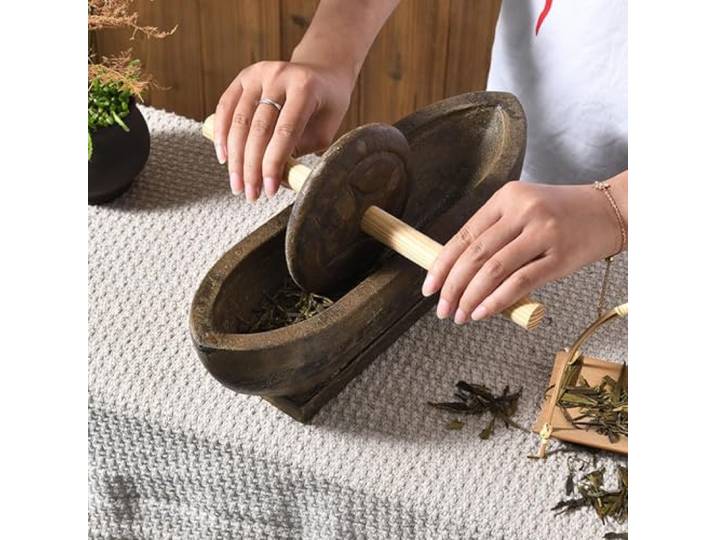
35 Cm Große Blausteinwalze, Getreidemühle Aus Natürlichem Blaustein, Handmühle Aus Stein, Inklusive Stößelset, Zum Traditionellen Mahlen Und Zerkleinern Von Tee35 Cm Große Blausteinwalze, Getreidemühle Aus Natürlichem Blaustein, Handmühle Aus Stein, Inklusive Stößelset, Zum Traditionellen Mahlen Und Zerkleinern Von Tee. 【Praktische Spezifikationen】 Gesamtlänge: 35 cm, Höhe: 9,5 cm. Durchmesser der Rollen: 14,5 cm. Sockel: 24 cm (L) × 2 cm (H). Stabdurchmesser: 2 cm, Länge: 30 cm. Die optimale Größe gewährleistet einen sicheren Stand und eine komfortable Bedienung. 【Verstärkt das Aroma】 Mit Stein gemahlener Tee und Kaffee entfalten ihr natürliches Aroma besser. Im Vergleich zu anderen Zubereitungsmethoden erhalten Tee und Kaffee einen reichhaltigeren und milderen Geschmack. 【Langlebige Materialien】 Das Mahlset besteht aus hochwertigem Stein – einfach zu bedienen und ideal zum Teemahlen. Der Massivholzstab zeichnet sich durch hohe Stabilität und lange Lebensdauer aus. 【Einfache Bedienung】 Die natürliche, raue Steinstruktur bleibt erhalten – das Mahlen ist rutschfest und das Zerkleinern geht leichter von der Hand. Geeignet für Matcha-Pulver, gemahlene Teekuchen und Kaffeebohnen. 【Praktisch & Dekorativ】 Reines Handschleifdesign mit hoher Schleifgeschwindigkeit. Retro-Schönheit – dient als praktisches Alltagswerkzeug und elegantes Dekorationsobjekt.171,91 €*Versand: 0,00 €Sichere Weiterleitung zum Anbieter
-
Karten Flashcards "Mahlen lernen"Artikelmerkmale Artikelnummer: 716678 EAN: 5411068901201 Hersteller: Cartamundi Serie: Fundels Hersteller-Nr.: 109007004 Produktart: Lern- und Zeichenspiel Inhalt: 55 Lernkarten Kartengröße: ca. 6,3 x 8,8 cm Für 1 Spieler Spieldauer: ca. 10 Minuten Altersempfehlung: ab 6 Jahren Material: Papier / KartonProduktbeschreibungMit Cartamundi Fundels Learn to Draw können Kinderspielerisch das Zeichnen erlernen. Die 55 Lernkarten zeigen Schritt fürSchritt, wie aus einfachen Linien und Formen verschiedene Motive entstehen.Das Lernspiel unterstützt kreatives Gestalten und hilft dabei, zeichnerischeund feinmotorische Fähigkeiten zu entwickeln. Dank des handlichen Kartenformatseignet sich das Set sowohl für zu Hause als auch für unterwegs.Material und Hinweise Material: Papier und Karton Karten trocken aufbewahren. Vor Feuchtigkeit und starker Verschmutzung schützen.1,99 €*Versand: 4,90 €Sichere Weiterleitung zum Anbieter
-
Swallow Maker Küchenmaschine, 6-liter-maschine Für Gestampfte Yamswurzeln, Amala & Banku In Einem Gerät, Mahlen, Zerkleinern Und Mischen, 1600 W Swallow Maker Küchenmaschine, Für Amala, BankuSwallow Maker Küchenmaschine, 6-liter-maschine Für Gestampfte Yamswurzeln, Amala & Banku In Einem Gerät, Mahlen, Zerkleinern Und Mischen, 1600 W Swallow Maker Küchenmaschine, Für Amala, Banku. KOCHEN & STAMPFEN IN EINER MASCHINE: Bereiten Sie Fufu, Pounded Yam, Amala, Banku und andere Schluckgerichte mit kombiniertem Kochen und Stampfen zu, wodurch das traditionell erforderliche manuelle Rühren und Stampfen reduziert wird. LEICHTES SCHLUCKEN MIT WENIGER AUFWAND: Entwickelt, um dickflüssige Speisen kontinuierlich zu vermischen und zu zerkleinern und so eine glattere, gleichmäßigere Textur zu erzielen, während gleichzeitig der körperliche Aufwand der herkömmlichen Zubereitung reduziert wird. 6 L FAMILIENGRÖSSE: Die geräumige 6-Liter-Schüssel eignet sich für größere Mengen an Speisen und ist somit praktisch für alltägliche Familienmahlzeiten und Zusammenkünfte, ohne dass mehrere kleine Portionen zubereitet werden müssen. MULTIFUNKTIONALE SPEISENZUBEREITUNG: Neben der Zubereitung von Fertiggerichten kann die Maschine auch Fleisch zerkleinern, Zutaten mahlen, mischen, schlagen und Soßen zubereiten – für den täglichen Gebrauch in der Küche. FÜR ANSPRUCHSVOLLE MISCHAUFGABEN ENTWICKELT: Die robuste Koch- und Mischkonstruktion ist für feste, widerstandsfähige Lebensmittel wie Fufu und Pounded Yam konzipiert, bei denen zuverlässiges Rühren und ein stabiler Betrieb von größter Bedeutung sind. Farbe:Rot194,99 €*Versand: 0,00 €Sichere Weiterleitung zum Anbieter
-
Was ist ein Bildschirmfoto?
Ein Bildschirmfoto ist eine digitale Aufnahme des aktuellen Bildschirminhalts eines Computers, Smartphones oder Tablets. Es kann verwendet werden, um den aktuellen Zustand eines Programms, einer Webseite oder einer anderen Anwendung festzuhalten und zu teilen. Bildschirmfotos können in verschiedenen Dateiformaten gespeichert werden, wie z.B. JPEG oder PNG. **
-
Was bedeutet Snapchat Bildschirmfoto?
Ein Snapchat Bildschirmfoto bedeutet, dass jemand ein Foto von einem Snap gemacht hat, indem er den Bildschirm seines Geräts abfotografiert hat. Dies kann geschehen, wenn der Absender nicht möchte, dass das Foto gespeichert oder weitergeleitet wird. Oft wird ein Bildschirmfoto als Verletzung der Privatsphäre angesehen, da die Bilder normalerweise nur für einen kurzen Zeitraum sichtbar sind. Es ist wichtig, die Privatsphäre anderer zu respektieren und keine Bildschirmfotos von Snaps zu machen, es sei denn, es ist ausdrücklich erlaubt. **
-
Wie erstelle ich Bildschirmfotos mit einer Bildschirmfoto-Software? Welche Bildschirmfoto-Software könnt ihr empfehlen?
Um Bildschirmfotos mit einer Bildschirmfoto-Software zu erstellen, musst du die Software herunterladen und installieren, dann das Programm öffnen und die gewünschte Taste oder Tastenkombination drücken, um das Bildschirmfoto aufzunehmen. Ich kann Snagit, Lightshot und Greenshot als empfehlenswerte Bildschirmfoto-Software empfehlen. **
-
Wie ändere ich das Bildschirmfoto?
Um das Bildschirmfoto zu ändern, musst du zuerst das gewünschte Bild auswählen, das du als neues Bildschirmfoto verwenden möchtest. Anschließend öffnest du die Einstellungen deines Geräts und suchst nach der Option "Hintergrund" oder "Bildschirmfoto". Dort kannst du dann das neue Bild auswählen und als Bildschirmfoto festlegen. Vergiss nicht, die Änderungen zu speichern, damit das neue Bildschirmfoto aktiviert wird. Wenn du Schwierigkeiten hast, das Bildschirmfoto zu ändern, kannst du auch in der Bedienungsanleitung deines Geräts nach weiteren Anweisungen suchen oder dich an den Kundensupport des Herstellers wenden. **
Ähnliche Suchbegriffe für Bildschirmfoto
-
FiguredArt - MNZ Mahlen nach Zahlen - Van Gogh - TournesolsDieses Malen-nach-zahlen-set Enthält Alles, Was Sie Für Ihr Meisterwerk Benötigen: - 1 Nummerierte Leinwand - 3 Nylonpinsel In Verschiedenen Größen - Nummerierte Acrylfarbentöpfe - Ein Miniaturfoto Des Werks Als Orientierungshilfe - 2 Schrauben + 2...35,99 €*Versand: 0,00 €Sichere Weiterleitung zum Anbieter
-
Wie kann ich ein Bildschirmfoto machen?
Um ein Bildschirmfoto zu machen, kannst du die Tastenkombination "Druck" oder "Print Screen" auf deiner Tastatur verwenden. Dadurch wird ein Screenshot des gesamten Bildschirms erstellt. Du kannst auch die Tastenkombination "Alt + Druck" verwenden, um nur das aktive Fenster aufzunehmen. Das Bildschirmfoto wird dann in die Zwischenablage kopiert und kann in einem Bildbearbeitungsprogramm oder einer anderen Anwendung eingefügt und gespeichert werden. **
-
Wie kann ein Bildschirmfoto unter Windows erstellt werden? Wie kann ein Bildschirmfoto auf einem Mac gemacht werden?
Unter Windows kann ein Bildschirmfoto durch Drücken der Taste "Druck" auf der Tastatur erstellt werden. Anschließend kann das Bild in ein Grafikprogramm oder in Paint eingefügt und gespeichert werden. Auf einem Mac kann ein Bildschirmfoto durch Drücken von "Cmd + Shift + 3" für den gesamten Bildschirm oder "Cmd + Shift + 4" für einen ausgewählten Bereich erstellt werden. Das Bild wird automatisch auf dem Desktop gespeichert. **
-
Wie kann ich ein Bildschirmfoto auf meinem Computer machen? Wie erstelle ich ein Bildschirmfoto auf meinem Smartphone?
Auf einem Computer kannst du ein Bildschirmfoto machen, indem du die Taste "Druck" oder "Print Screen" drückst und dann das Bild in ein Bildbearbeitungsprogramm einfügst. Auf einem Smartphone kannst du ein Bildschirmfoto machen, indem du gleichzeitig die Power-Taste und die Lautstärke-Taste drückst oder eine spezielle Tastenkombination verwendest, die von Hersteller zu Hersteller variieren kann. Das Bildschirmfoto wird dann in deiner Galerie gespeichert. **
-
Wie erstellt man ein Bildschirmfoto auf einem Windows Computer? Kann man auch auf einem Smartphone ein Bildschirmfoto machen?
Um ein Bildschirmfoto auf einem Windows Computer zu erstellen, drücke die Taste "Druck" auf der Tastatur. Das Bildschirmfoto wird in die Zwischenablage kopiert und kann dann in ein Bildbearbeitungsprogramm eingefügt und gespeichert werden. Auf einem Smartphone kann man ebenfalls ein Bildschirmfoto machen, indem man gleichzeitig die Power-Taste und die Lautstärke-Taste drückt. **
* Alle Preise verstehen sich inklusive der gesetzlichen Mehrwertsteuer und ggf. zuzüglich Versandkosten. Die Angebotsinformationen basieren auf den Angaben des jeweiligen Shops und werden über automatisierte Prozesse aktualisiert. Eine Aktualisierung in Echtzeit findet nicht statt, so dass es im Einzelfall zu Abweichungen kommen kann. ** Hinweis: Teile dieses Inhalts wurden von KI erstellt.